
E7WAY 網頁設計 - 高雄網頁設計公司
    Facebook 粉絲專頁怎麼新增管理員?新版 Meta 管理權限設定教學

    Facebook 粉絲專頁怎麼新增管理員?新版 Meta 管理權限設定教學

    發布日期:

    社群網路行銷和品牌管理策略愈來愈重要了,其中 Facebook 粉絲專頁更是企業、品牌和個人建立及擴展線上社群的關鍵工具。

    有時候,為了提升社群經營的效益,你必須將粉絲專頁交給專業的廠商去經營、管理,但偏偏 Meta 經常在改版,常常讓人找不到到底要從哪裡進去設定?

    這篇文章將會手把手、一步一步的帶你如何分享 Facebook 粉絲專頁管理權限。


    1. 前往你的粉專首頁,並「切換成粉絲專頁身分」

    粉絲專頁一定是你的個人帳號去建立的,所以請先確認:「你現在登入的是你的個人臉書」,這樣子去到粉專首頁,你才能看見一些隱藏功能。


    來到粉專首頁,請先點選中間或左邊選單內的『切換』
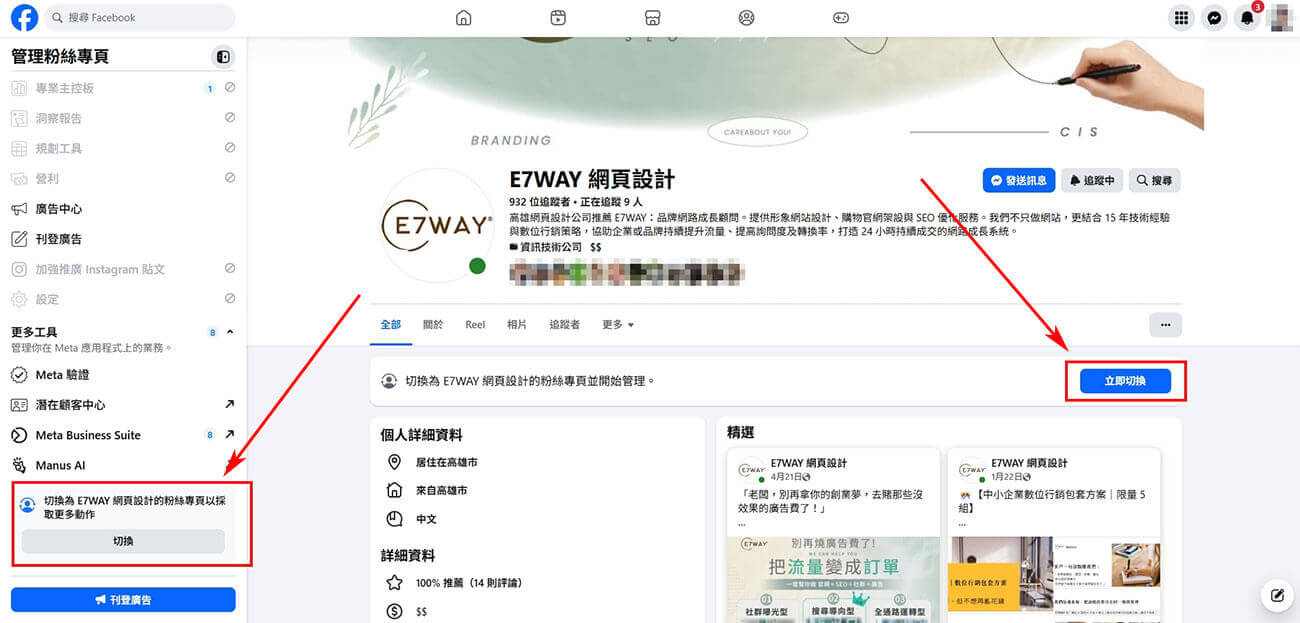
    先切換成粉絲專頁身分


    🤔 我為何看不到『切換』按鈕?

    如果你看到的畫面是像這樣 (就是一般訪客會看到的樣子) ,那就表示你沒有這個粉絲專頁的管理權限,就更不用說要分享權限了。
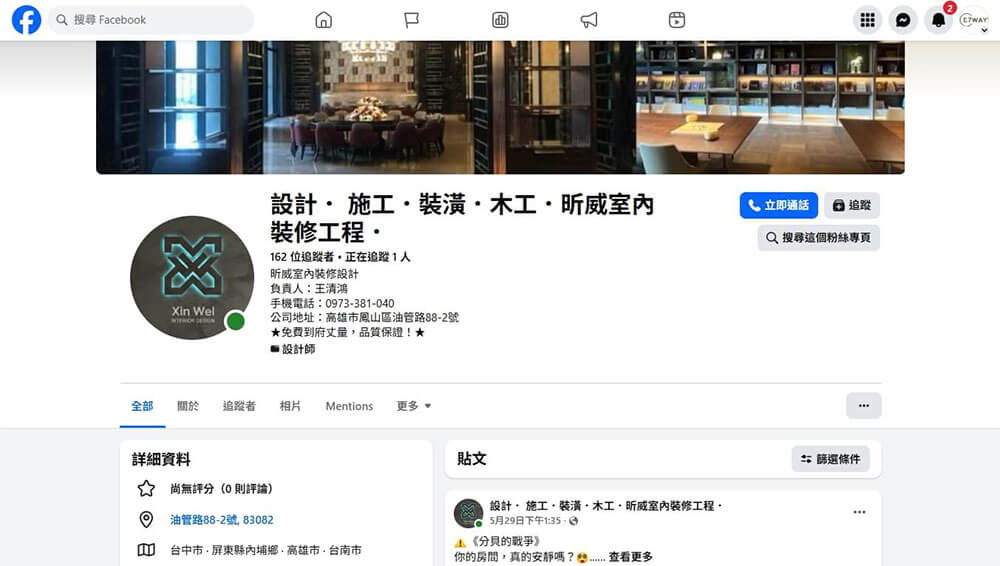
    你沒有這個粉絲專頁的管理權限,就更不用說要分享權限了


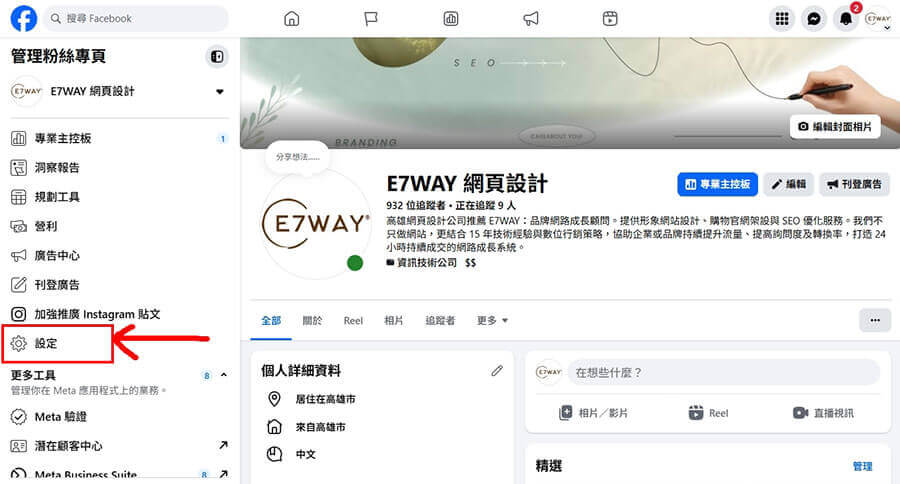
    切換完成後,請點選左邊選單內的『設定』

    Facebook 粉絲專頁 - 點擊設定


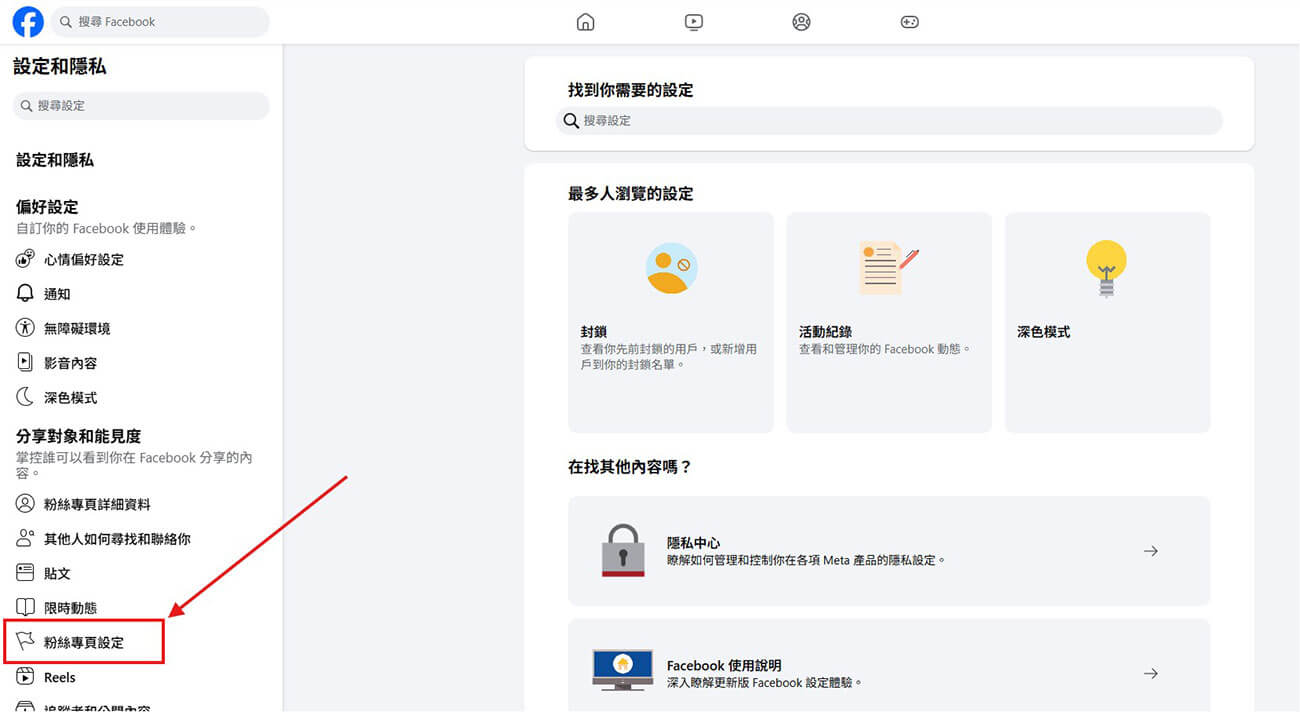
    2. 點擊『粉絲專頁設定』

    點擊:粉絲專頁設定


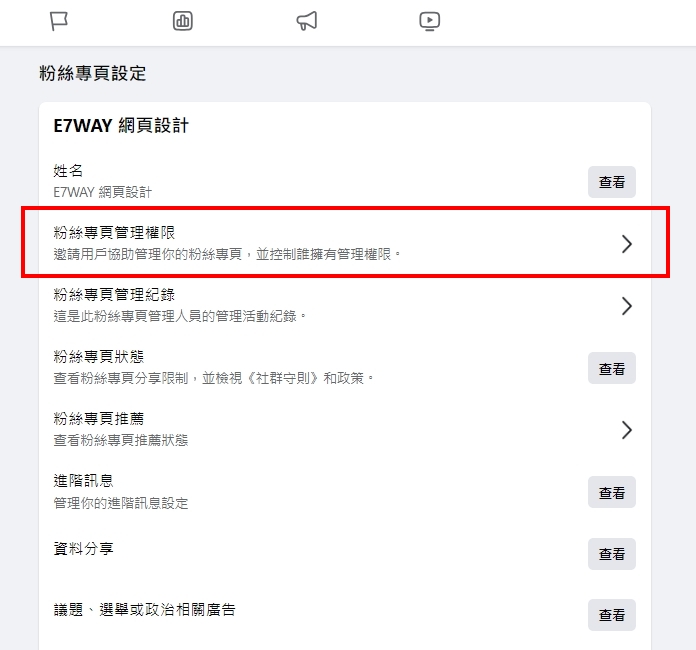
    再點擊『粉絲專頁管理權限』

    粉絲專頁管理權限


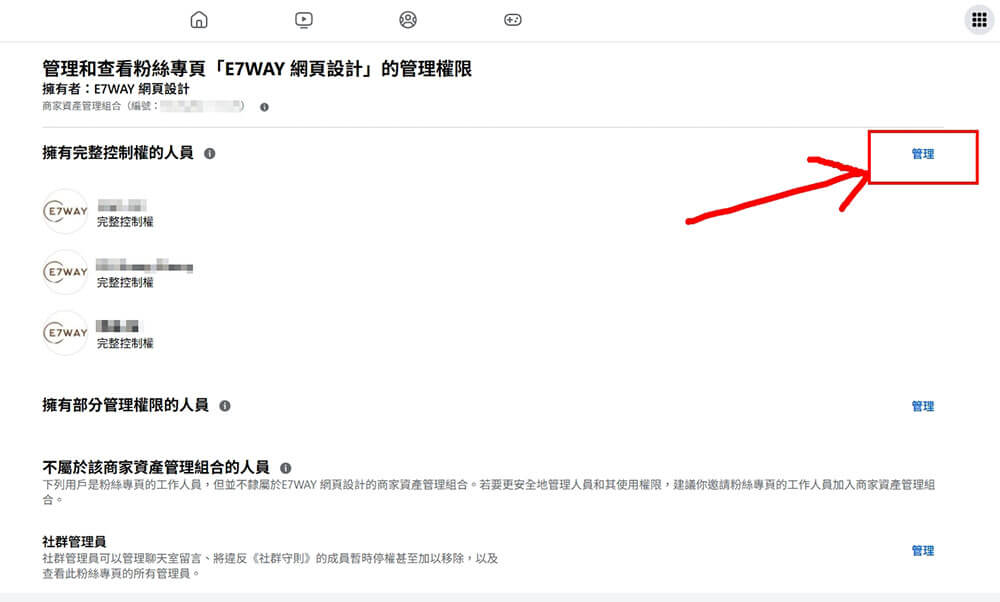
    在『擁有完整控制權的人員』的右手邊,點擊『管理』

    擁有完整控制權的人員 - 管理


    此時會跳出這個小視窗,點擊『前往 Meta Business Suite』
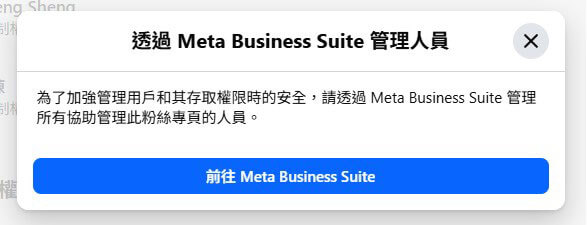
    透過 Meta Business Suite 管理人員


    3. 開啟 Meta Business Suite

    找到並點選左邊選單的『用戶』
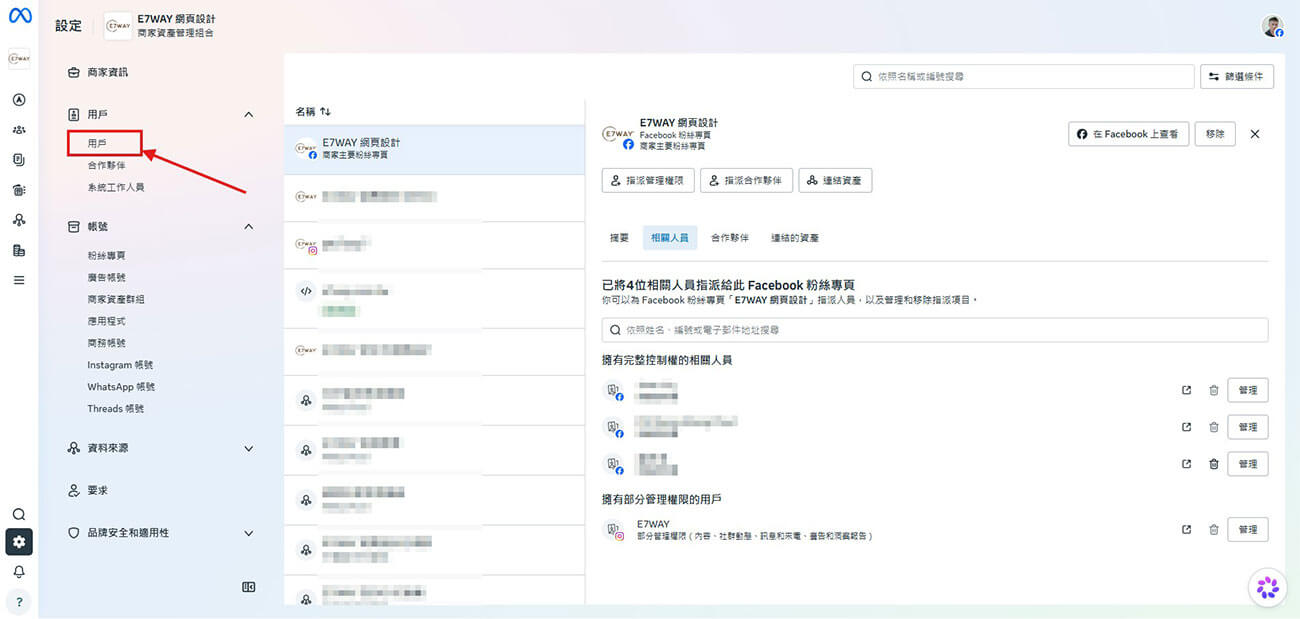
    Meta Business Suite - 用戶


    點選右上角的『邀請用戶』

    早期想要分享管理權限,你要先加對方好友,現在不一樣了,是要從這裡進行邀請。
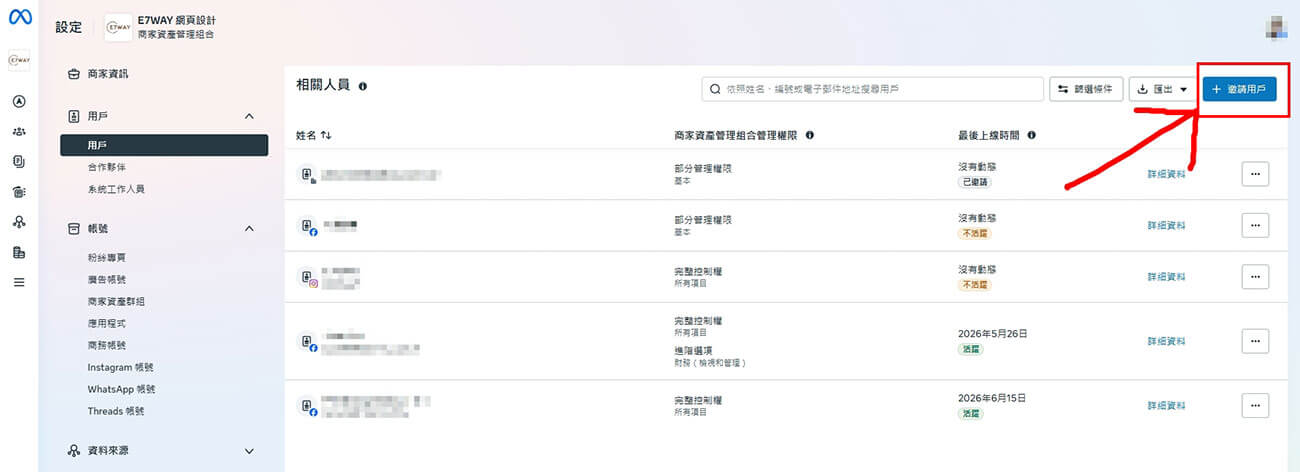
    Meta Business Suite - 邀請用戶


    輸入受邀者的 Email

    ⚠️ 注意!請你先確定這個 Email 就是他拿來申請臉書帳號的 Email,否則你將白忙一場!

    輸入好後點擊『繼續』
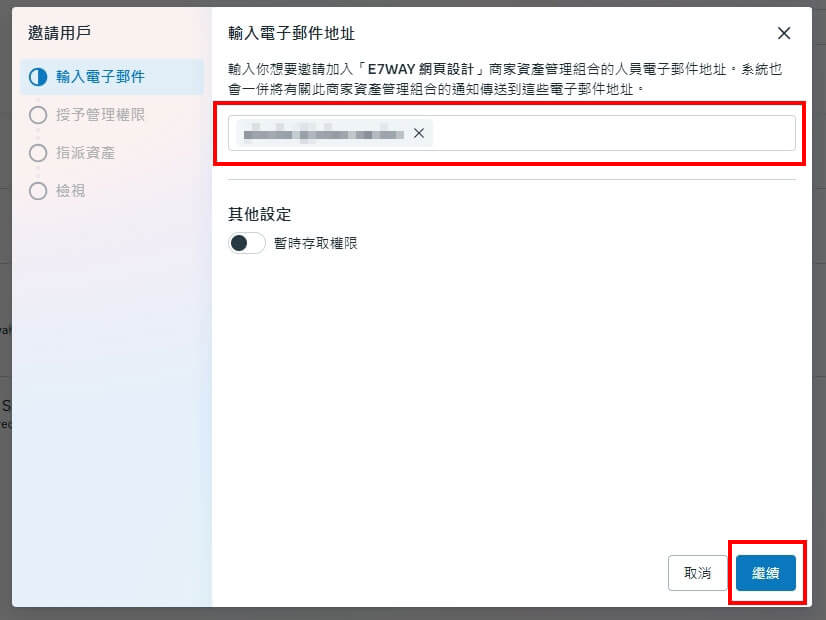
    輸入受邀者的 Email


    接著設定對方在商家資產管理組合中的權限

    如果你只是要他幫你管理粉絲專頁、上架貼文或打廣告,不建議直接開啟「完整控制權」,除非對方是公司內部管理者或非常信任的合作夥伴。

    這個權限以後你也可以再調整,所以這裡可以直接按『繼續』。
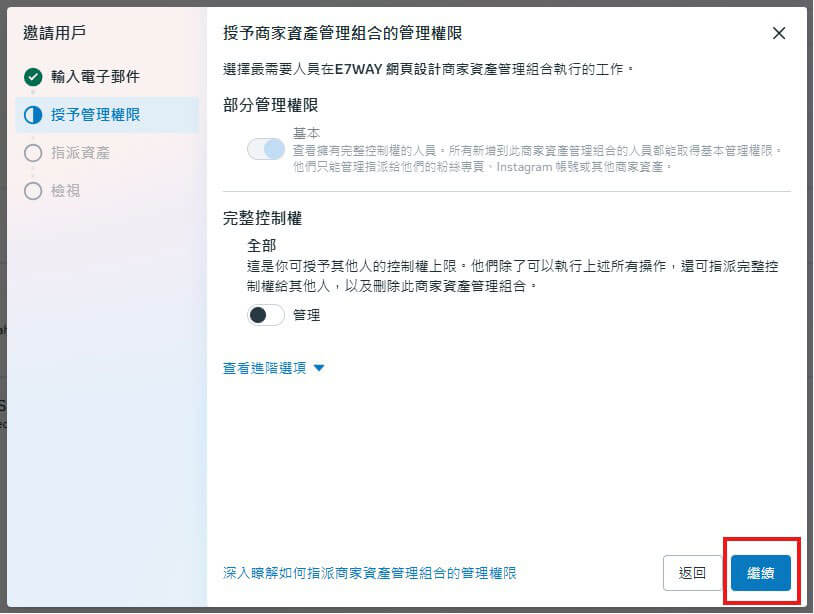
    設定對方在商家資產管理組合中的權限


    先選擇資產,再點選要給他的權限

    選擇要指派的 Facebook 粉絲專頁 (就是「資產」的意思) ,再依照合作需求勾選內容、社群動態、訊息、廣告、洞察報告等權限。

    確認無誤後,點擊『繼續』即可。
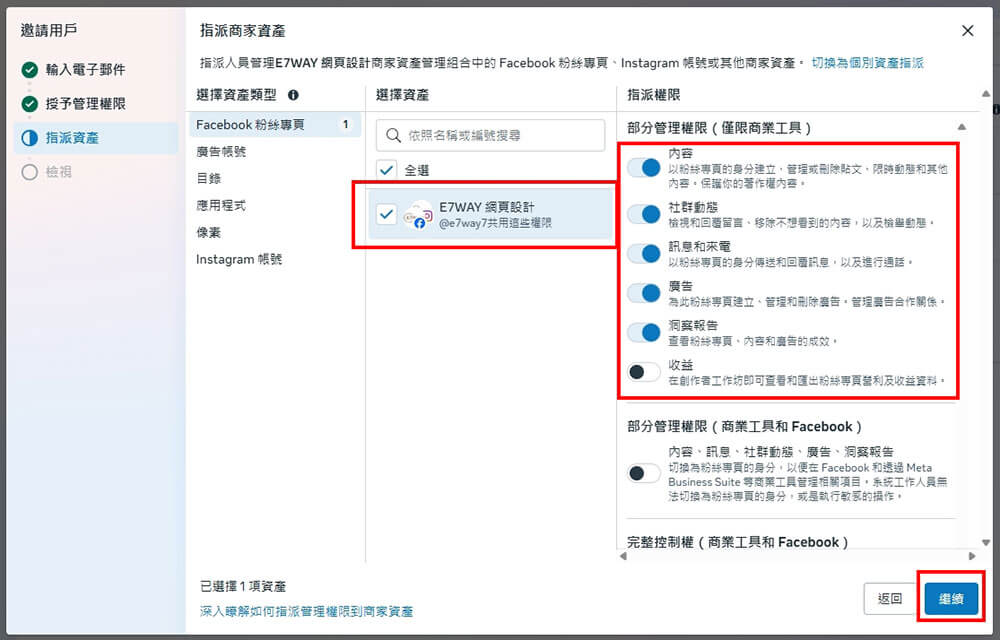
    選擇要賦予的權限


    確認內容,並送出邀請

    最後請確認邀請的 Email、商家資產管理組合,以及要開放的 Facebook 粉絲專頁權限是否正確。

    確認沒問題後,點擊『使用 1 項資產邀請』,系統就會寄出邀請信給對方。
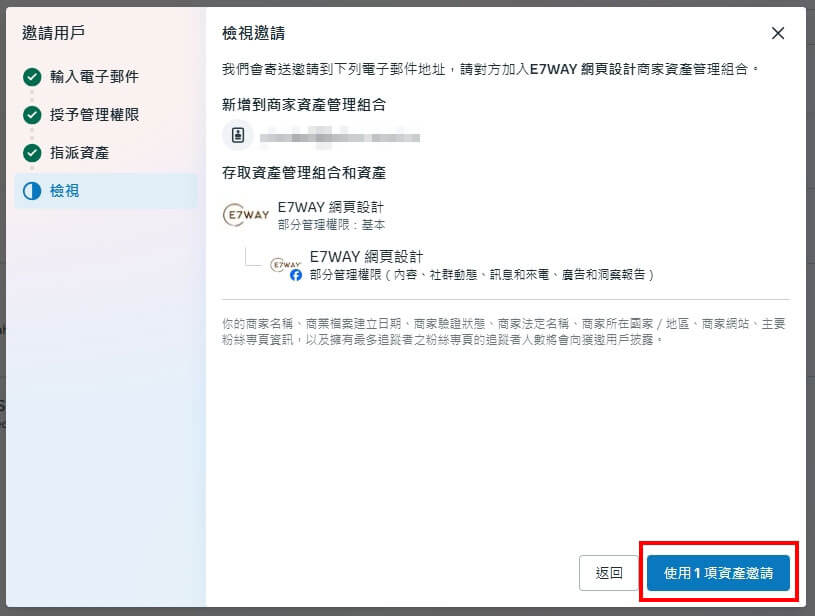
    確認並送出邀請


    權限邀請完成

    看到這個畫面,就是恭喜你成功了!

    接下來,就等他收到邀請,按下接受,他就能開始幫你管理粉絲專頁了。
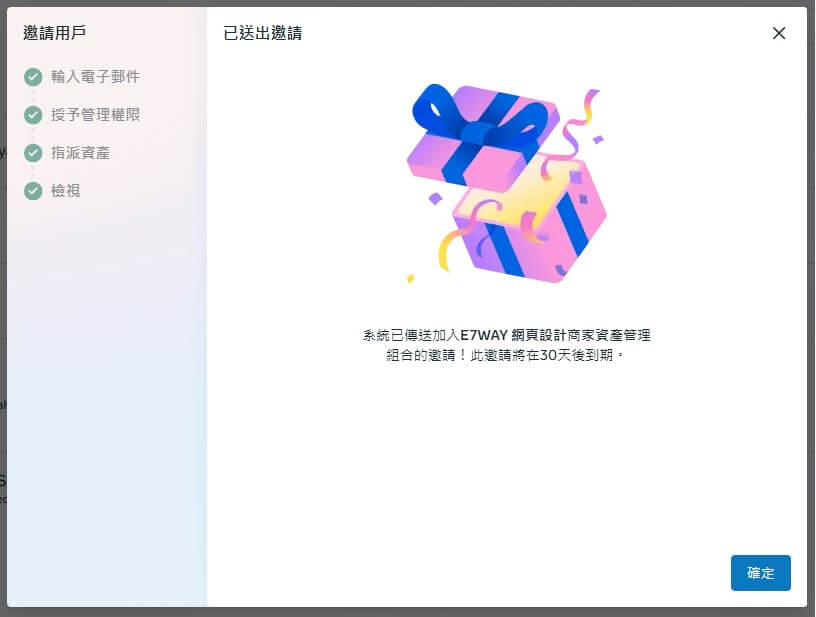
    粉絲專頁管理權限:邀請成功


    🏷️ 標籤索引:

    延伸閱讀:

    IG 嵌入網頁教學:為何 Instagram、TikTok 無法像 Facebook、YouTube 那樣單純嵌入影片?

    IG 嵌入網頁教學:為何 Instagram、TikTok 無法像 Facebook、YouTube 那樣單純嵌入影片?

    為什麼 Instagram、TikTok 無法像 Facebook、YouTube 那樣單純嵌入影片?本文整理 Instagram、TikTok 的嵌入限制與差異,帶你一次搞懂社群平台的影片嵌入邏輯。

    網站變慢了?5個拖慢網頁速度的元兇與檢測工具你一定要知道

    網站變慢了?5個拖慢網頁速度的元兇與檢測工具你一定要知道

    網站變慢不只是體驗差,更會影響 SEO 與轉換率。本文解析 Google Core Web Vitals,找出拖慢網頁速度的 5 大元兇,並教你用 PageSpeed Insights 自我檢測,幫助 ...

    Google Ads 轉換數據真相:LINE 點擊不等於真實詢問。 一篇教你正確檢查設定、避免廣告預算白白浪費

    Google Ads 轉換數據真相:LINE 點擊不等於真實詢問。 一篇教你正確檢查設定、避免廣告預算白白浪費

    Google Ads 轉換數據很漂亮但卻沒人加好友?了解 Google 轉換計算方式、防灌水機制,以及個人 LINE 無法追蹤的盲點,才能正確解讀數據、找出行銷漏洞。

    2025 網站革命來襲:你的網站,還能撐多久?

    2025 網站革命來襲:你的網站,還能撐多久?

    投廣告沒詢問、流量有卻不轉單?2025 年網站思維全面翻盤,Google AI 搜尋進化,「有網站就好」的時代已終結。舊架構將被搜尋結果淘汰,現在就檢視你的網站是否具備三大「生存必需力」!

    盤點 13 個最優質的圖像生成 AI,不必再為找圖做圖傷腦筋!

    盤點 13 個最優質的圖像生成 AI,不必再為找圖做圖傷腦筋!

    AI 不只會寫文章,圖像生成技術也正在改變創作方式。整理 13 款最佳 AI 圖像生成工具,從社群貼文到插圖設計,助你快速製作高質感視覺作品,提升創意效率。

    網頁暫存好困擾?學會清除 Google 瀏覽器快取的 3 個方法

    網頁暫存好困擾?學會清除 Google 瀏覽器快取的 3 個方法

    清除瀏覽器快取 (又稱為「暫存」) 才能順利看到更新的網頁內容及圖片。1. 使用 Chrome 瀏覽器清除暫存;2. 使用快捷鍵清除暫存;3. 清除單一網站的暫存。

    本網站使用 Cookies 來收集您的個人資料,詳細說明請參閱「隱私保護政策」。